

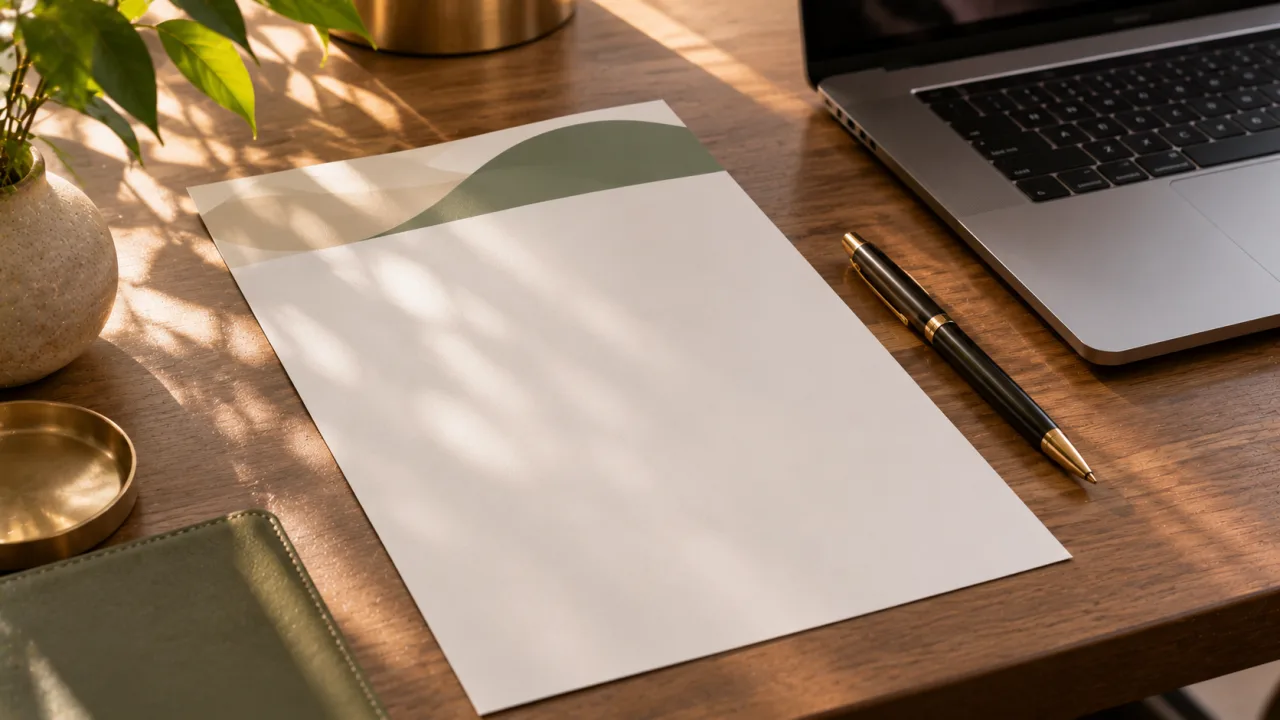
Por que o timbrado que veio da agência fica perfeito no computador de quem o desenhou e se desmonta na primeira proposta que o time redige? A pergunta aparece em quase toda empresa, e a resposta raramente está no desenho. Está na forma como o arquivo foi construído.
Um papel timbrado no Word que sobrevive ao uso diário não é uma página bonita. É um modelo de documento, com estilos de texto, cabeçalho, rodapé e margens montados com os recursos do próprio programa. Quando esses recursos são usados, o padrão aguenta texto colado de e-mail, troca de autor e impressão no escritório. Quando não são, cada documento sai de um jeito.
Este artigo explica o que o modelo precisa ter, por que cada item importa, o que conferir na entrega e como distribuir o arquivo para que todos usem a mesma versão. Vale para o Word e, com ajustes, para o Google Docs.
O texto pertence à frente de material gráfico e papelaria, que por sua vez integra a seção de design gráfico.
Por que o timbrado desconfigura no uso diário?
O timbrado desconfigura quando o padrão vive em formatação manual e em imagens soltas, e não nos recursos de modelo, estilo e cabeçalho que o programa oferece.
A página inteira como imagem de fundo
Uma solução comum é exportar a arte do timbrado como uma imagem do tamanho da folha e colocá-la atrás do texto. Parece prático. Na prática, a imagem desliza quando alguém insere uma quebra de página, pesa no arquivo, sai com margens diferentes em cada impressora e perde definição quando o documento vira PDF.
Formatação aplicada à mão
Se o título de cada documento foi formatado selecionando o texto e mudando fonte, tamanho e cor, o padrão está só naquele parágrafo. O próximo autor repete o processo de memória, e a memória falha. Em pouco tempo convivem 3 tamanhos de título e 2 tons do azul da marca.
Um documento copiado no lugar de um modelo
Muita empresa distribui um arquivo comum, chamado "timbrado.docx", e pede que as pessoas salvem uma cópia antes de escrever. Basta alguém esquecer e gravar por cima para que o original passe a conter o contrato de um cliente. A partir daí, a matriz circula com texto alheio dentro.
Fonte que não está instalada
Se o timbrado usa uma família tipográfica que existe só no computador do designer, o programa troca a letra por outra disponível quando o arquivo é aberto em outra máquina. As linhas mudam de comprimento, as quebras de página saem do lugar e o rodapé pula para a folha seguinte.
O que é um modelo de documento e como ele difere de um arquivo comum
Um modelo é um arquivo que gera documentos novos sem ser alterado, e é ele, e não um documento de exemplo, que o time deve receber.
O formato de modelo do Word
A documentação da Microsoft explica que um documento pode ser salvo como modelo do Word, no formato .dotx. Se o arquivo tiver macros, o formato indicado é o .dotm. No Windows, o programa guarda os modelos pessoais numa pasta própria dentro de Documentos, e o usuário cria um documento novo a partir dele pelo menu Arquivo, em Novo, na aba de modelos pessoais.
A diferença parece técnica, mas muda o comportamento das pessoas. Ao abrir um modelo, o programa cria um documento novo, sem título. O original continua intacto, e ninguém grava por cima dele por distração.
O equivalente no Google Docs
No Google Docs, a ajuda oficial mostra como criar um arquivo a partir de um modelo pelo menu Arquivo, em Novo, com a opção de modelo. Para modelos próprios, há duas saídas comuns: a galeria de modelos da organização, quando a conta corporativa permite, ou um documento matriz que se duplica com a opção de fazer uma cópia. A segunda depende de disciplina, e por isso precisa de instrução clara.
O que o modelo carrega
- Estilos de texto: título, subtítulo, corpo, lista, citação, legenda, tabela.
- Cabeçalho e rodapé: com a assinatura da marca, os dados de contato e a numeração.
- Margens e tamanho da folha: definidos uma vez, para toda a seção.
- Textos de instrução: lugares marcados para nome do cliente, data e assunto.
- Variações previstas: primeira página diferente, quando o desenho pedir.
Estilos de texto: a parte invisível que segura o padrão
Estilos são conjuntos nomeados de formatação; quando o modelo os define e o time os usa, todo título sai igual sem que alguém precise lembrar da regra.
Quais estilos o modelo precisa ter
O conjunto mínimo para um documento corporativo costuma incluir:
- Normal: o texto corrido, com fonte, tamanho, entrelinha e espaço depois do parágrafo.
- Título 1, 2 e 3: a hierarquia das seções, que também alimenta o sumário automático.
- Lista com marcador e lista numerada: com recuo definido, para não depender da régua.
- Citação ou destaque: para trechos que pedem ênfase sem virar negrito em tudo.
- Legenda e nota: menores, para figuras, tabelas e observações.
- Estilo de tabela: com cabeçalho, linhas e bordas no padrão da marca.
Ajustar o estilo, e não o parágrafo
A documentação da Microsoft mostra duas formas de mudar um estilo: modificar suas opções diretamente ou formatar um trecho e pedir ao programa que atualize o estilo para corresponder à seleção. Nas duas, todo o texto que usa aquele estilo muda junto. É isso que permite corrigir o tamanho de todos os títulos de um relatório de 40 páginas em um único passo.
Onde a mudança fica gravada
Na caixa de modificação de estilo, o Word oferece aplicar a mudança só ao documento aberto ou aos novos documentos baseados no modelo. Quem mantém o timbrado precisa conhecer essa diferença. Ajustes feitos no documento de um cliente não devem contaminar a matriz. Ajustes no padrão devem ser feitos no próprio modelo.
O padrão de um documento não está no que se vê na tela. Está nos nomes dos estilos que ninguém vê, e que todos usam sem perceber.
Cabeçalho, rodapé e margens que não se desfazem
Assinatura, contatos e numeração devem morar no cabeçalho e no rodapé do modelo, e as margens precisam ser fixadas uma vez para a seção inteira.
Primeira página diferente
Muitos timbrados têm uma primeira folha mais completa, com a assinatura grande e o endereço, e folhas seguintes mais discretas. O Word resolve isso com a opção de primeira página diferente, ativada no cabeçalho da página 1. Segundo a documentação da Microsoft, essa opção não pode ser configurada no Word para a web: é preciso abrir o arquivo no aplicativo para computador. Vale saber disso antes da entrega, se parte do time trabalha só no navegador.
Seções e vínculo com a anterior
Documentos longos às vezes precisam de cabeçalhos diferentes por parte, como um anexo com outra numeração. A ajuda do Google Docs explica que, para dar a uma seção seu próprio cabeçalho, é preciso desmarcar o vínculo com a seção anterior, e que isso depende de uma quebra de seção. O Word segue a mesma lógica. O modelo pode trazer essa estrutura pronta, para que ninguém precise descobri-la sozinho.
O cuidado com o formato sem páginas
O Google Docs tem um modo de documento contínuo, sem divisão em páginas. A ajuda do programa avisa que cabeçalhos e rodapés só funcionam no formato com páginas e desaparecem se o documento for trocado para o formato sem páginas. Para um timbrado, isso é decisivo: o modelo deve ser entregue no formato com páginas, e o guia de uso deve dizer para não trocá-lo.
Margens que respeitam a impressora
Impressoras de escritório não imprimem até a borda da folha. Se a arte do rodapé encosta no limite, ela é cortada de um jeito diferente em cada equipamento. As margens do modelo precisam considerar essa área. O teste mais simples é imprimir o modelo nas impressoras que a empresa de fato usa.
Como conferir o modelo antes de distribuir
A entrega se confere usando o modelo como o time vai usá-lo: com texto real, colado de outros lugares, em outros computadores e na impressora do escritório.
O roteiro de teste
- Crie um documento novo a partir do modelo e confira se o original continua sem alteração.
- Cole um texto vindo de um e-mail e outro de um site, e aplique os estilos. O texto deve assumir o padrão sem resíduos.
- Escreva 3 páginas e verifique se cabeçalho, rodapé e numeração se repetem corretamente.
- Insira uma tabela e uma imagem e veja se o estilo de tabela e a legenda estão disponíveis.
- Abra o modelo em outro computador, sem a fonte da marca instalada, e observe o que muda.
- Abra o documento no Word para a web ou no Google Docs, conforme o uso do time.
- Imprima na impressora do escritório e compare com a prova enviada pelo designer.
- Exporte para PDF e confira nitidez da assinatura e posição do rodapé.
Quem deve testar
O teste vale mais quando é feito por quem redige documentos todos os dias, e não por quem aprovou o desenho. Uma assistente que formata 10 propostas por semana encontra em minutos o problema que a diretoria não veria. Peça a 2 ou 3 pessoas de áreas diferentes que redijam um documento real no modelo.
O que pedir ao designer junto com o arquivo
- O modelo no formato do programa usado pelo time.
- A lista dos estilos, com o uso previsto de cada um.
- A orientação sobre a fonte: instalada, embutida ou substituída por uma equivalente do sistema.
- Uma página de exemplo preenchida, com todos os estilos aplicados.
- Um guia de uso curto, de 1 ou 2 páginas.
Como distribuir e manter o modelo
O modelo precisa de um lugar oficial, de um responsável e de uma regra simples de versão, ou volta a se multiplicar em cópias.
Um lugar só
Coloque o modelo numa pasta compartilhada, só de leitura para a maioria, ou na galeria de modelos do ambiente corporativo. Retire as versões antigas de circulação no mesmo dia. Se houver 2 lugares, haverá 2 timbrados.
Um responsável
Alguém precisa ser dono do arquivo: atualizar endereço, trocar telefone, corrigir um estilo. Sem dono, cada área faz o próprio ajuste e o inventário volta ao ponto de partida. O artigo sobre o inventário do material gráfico mostra como identificar essas cópias paralelas.
Versão no nome e no rodapé
Um número de versão no nome do arquivo, e discretamente nas propriedades do documento, ajuda a saber se alguém está usando a matriz antiga. Quando a marca muda, a troca acontece em um arquivo, e não em centenas.
Modelos irmãos
O timbrado costuma puxar outros modelos: proposta, relatório, ata, comunicado. Todos podem partir dos mesmos estilos. Apresentações seguem a mesma lógica com slide mestre, assunto do artigo sobre modelo de apresentação comercial. A assinatura de e-mail fecha o conjunto, e o artigo sobre assinatura de e-mail corporativa trata dela.
O pedido certo cabe em uma frase
Peça um modelo de documento com estilos, cabeçalho, rodapé e margens montados no programa do time, testado por quem escreve, e não um arquivo de arte para colocar atrás do texto.
O essencial deste artigo
O timbrado desconfigura quando depende de imagem de fundo e de formatação manual. O modelo resolve com formato próprio, estilos nomeados, cabeçalho e rodapé configurados e margens que respeitam a impressora. A entrega se confere com texto real, em outros computadores e no papel. E o arquivo precisa de lugar, dono e versão.
O próximo passo
Se o timbrado da empresa está entre as peças que pedem revisão, comece pelo briefing na página de material gráfico e papelaria. Na Trilion, estratégia, desenho e versão digital ficam com uma única equipe, e a proposta chega por escrito quando o briefing está completo. Outros ofícios de design estão reunidos no hub de Design, e a escolha de peças de divulgação aparece no artigo folder ou flyer.
Sobre este texto
Os recursos do Word e do Google Docs descritos neste texto do hub de Design da Trilion foram conferidos na documentação oficial abaixo, lida em 17/11/2026. Os nomes de menus podem variar conforme a versão do programa. O roteiro de teste, a lista de estilos e as recomendações de distribuição são leitura editorial.
- Microsoft Support: Create a template (consulta em 17/11/2026)
- Microsoft Support: Customize or create new styles (consulta em 17/11/2026)
- Microsoft Support: Use a different header on the first page (consulta em 17/11/2026)
- Ajuda do Google Docs: cabeçalhos, rodapés, números de página e notas de rodapé (consulta em 17/11/2026)
- Ajuda do Google Docs: criar um arquivo a partir de um modelo (consulta em 17/11/2026)
Fontes consultadas
- Microsoft Support: Create a template (consulta em 17/11/2026)
- Microsoft Support: Customize or create new styles (consulta em 17/11/2026)
- Microsoft Support: Use a different header on the first page (consulta em 17/11/2026)
- Ajuda do Google Docs: cabeçalhos, rodapés, números de página e notas de rodapé (consulta em 17/11/2026)
- Ajuda do Google Docs: criar um arquivo a partir de um modelo (consulta em 17/11/2026)
