
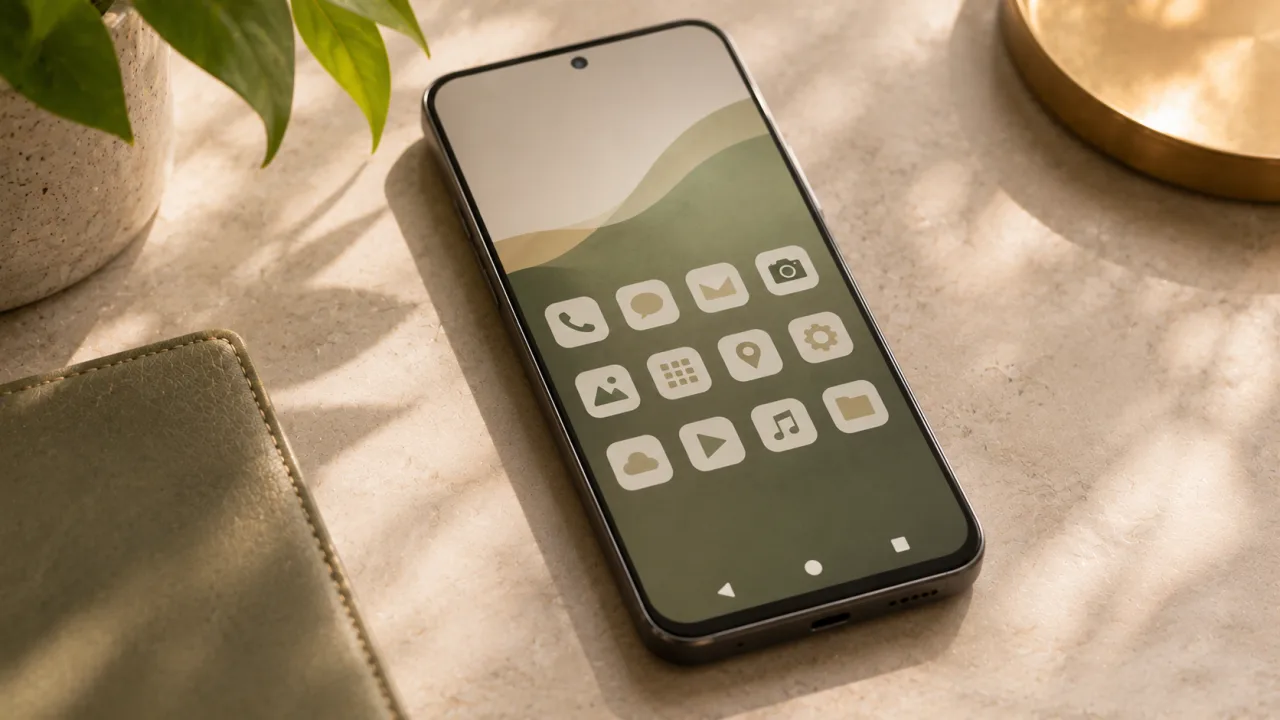
Em um aparelho Android, o ícone do aplicativo aparece redondo. No aparelho de outro fabricante, o mesmo ícone aparece como um quadrado de cantos suaves. Ninguém redesenhou nada. Quem decide a forma final é o sistema, e o desenho precisa estar preparado para isso desde o primeiro arquivo.
Esse preparo tem nome: ícone adaptável, ou adaptive icon no Android. Ele é montado em camadas separadas, respeita uma área segura que nenhuma máscara corta e, nas versões recentes, traz uma camada monocromática que o sistema recolore conforme o tema do usuário. Quem conhece essas regras desenha uma vez e acerta em todos os aparelhos.
Este artigo detalha as camadas, as medidas, a camada monocromática, o ícone temático e a forma de conferir o resultado antes da publicação. Dentro da seção de ícones e símbolos, o texto se encaixa na frente de ícone de aplicativo.
O que é o ícone adaptável do Android
O ícone adaptável é um ícone de aplicativo formado por camadas que o Android combina, recorta com a máscara do fabricante e anima conforme o lugar em que aparece.
Onde ele aparece
A documentação do Android diz que o ícone adaptável é usado principalmente na tela inicial, mas aparece também em atalhos, no app de configurações, nas caixas de compartilhamento e na tela de apps recentes. Cada lugar mostra o mesmo desenho com tamanho e forma que o sistema decide.
A máscara do fabricante
Cada fabricante fornece uma máscara, e o sistema usa essa máscara para dar a todos os ícones a mesma forma naquele aparelho. Pode ser um círculo em um modelo e uma forma entre o quadrado e o círculo em outro. O desenho não escolhe a forma. Ele precisa caber em qualquer uma.
Na prática, isso muda a forma de apresentar o ícone na aprovação. Mostrar um único quadrado arredondado leva a marca a aprovar uma forma que muitos aparelhos não vão exibir. A prancha de aprovação precisa trazer o mesmo desenho em várias máscaras, para que todos saibam que o ícone é o símbolo e o fundo, e não o recorte.
Efeitos de movimento
O ícone adaptável aceita efeitos visuais quando o usuário coloca ou arrasta o ícone na tela inicial, como deslocamento entre camadas ou pulsação. A documentação avisa que esses efeitos são gerados pelo aplicativo de tela inicial e podem variar de um para outro. Por isso o desenho deixa margem nas bordas.
As camadas e as medidas que o desenho precisa respeitar
O ícone colorido tem 2 camadas, frente e fundo, ambas com 108 por 108 dp. Só o centro de 66 por 66 dp aparece sempre, e o símbolo precisa ter entre 48 e 66 dp.
Frente e fundo
A camada da frente leva o símbolo. A camada de fundo leva a cor, o degradê ou a textura. As 2 podem ser vetor ou bitmap, e a documentação prefere vetor. Separar as camadas é o que permite os efeitos de movimento, porque o sistema pode deslocar uma em relação à outra.
A unidade dp
O dp é a unidade de medida independente de densidade usada no Android. Ele permite descrever o tamanho do ícone sem depender de quantos pixels a tela tem. Na prática, quem desenha trabalha em uma prancha de 108 por 108 e a ferramenta de desenvolvimento gera as versões para cada densidade de tela.
A área segura e a margem
O miolo de 66 dp nunca é cortado pela máscara. Os 18 dp de cada lado ficam reservados para o recorte e para os efeitos. A orientação é deixar o símbolo inteiro dentro da área segura, com pelo menos 48 dp. Abaixo disso, o símbolo fica pequeno demais diante dos ícones vizinhos.
Bordas limpas
A documentação pede bordas limpas e proíbe máscaras ou sombras ao redor do contorno nas camadas. Quem desenha com cantos já arredondados ou com sombra projetada acaba vendo esses efeitos se somarem aos do sistema, com resultado duplicado.
- Prancha: 108 por 108 dp em cada camada.
- Área segura: 66 por 66 dp no centro, nunca cortada.
- Símbolo: entre 48 e 66 dp.
- Margem: 18 dp de cada lado, reservados ao sistema.
- Formato: vetor de preferência, bitmap quando necessário.
Camada monocromática e ícone temático: o que muda nas versões recentes?
A camada monocromática é a versão de uma cor só que o Android recolore com as cores do papel de parede. Nas versões mais recentes, o sistema tematiza até os apps que não a fornecem, o que torna essa camada uma decisão de marca.
Como o ícone temático funciona
Desde o Android 13, o usuário pode ativar ícones temáticos nas configurações. Se o aplicativo de tela inicial aceita o recurso, o sistema usa as cores do papel de parede e do tema para tingir os ícones dos apps que têm a camada monocromática. O ícone deixa de ter a cor da marca e passa a ter a cor do aparelho.
A tematização automática
A documentação registra que, a partir do Android 16 QPR 2, o sistema passou a tematizar automaticamente os apps que não fornecem o próprio ícone temático. Antes disso, o app sem camada monocromática simplesmente aparecia colorido no meio dos ícones tingidos. Agora, quem não desenha a camada deixa a interpretação para o sistema.
Quando o temático não aparece
O ícone colorido continua sendo mostrado em 3 situações descritas pela documentação: quando o usuário não ativou os ícones temáticos, quando o aplicativo de tela inicial não aceita o recurso, e quando o app não tem camada monocromática e o aparelho roda versão anterior à tematização automática. As 2 versões convivem, e ambas precisam estar boas.
Desenhar a camada monocromática
A camada monocromática é uma silhueta. Ela não tem degradê, não tem segunda cor e depende só da forma. Por isso o símbolo que funciona bem em cor pode falhar aqui, se a identidade dependia do contraste entre 2 cores. A Android Studio permite reaproveitar a camada da frente como monocromática, mas a reaproveitação automática nem sempre dá o melhor desenho.
O ícone temático mostra o que sobra da marca quando a cor vai embora: a forma.
Ícones antigos, redondos e o ícone da loja
Além do ícone adaptável, o projeto costuma incluir versões para aparelhos antigos, uma versão redonda opcional e o arquivo da loja, que segue regras próprias.
Ícone antigo
O ícone antigo, chamado legacy na documentação, serve a aparelhos com Android 7.1 ou anterior, que não aceitam ícones adaptáveis. A ferramenta Image Asset Studio, da Android Studio, gera essas versões a partir das mesmas camadas, junto com o ícone redondo e a imagem da loja.
Ícone redondo
O atributo opcional de ícone redondo é usado por aplicativos de tela inicial que mostram todos os apps em círculo. A documentação explica que ele pode ser útil quando o fundo circular é parte central do desenho, porque permite aumentar um pouco o símbolo sabendo que o recorte será sempre um círculo. A maioria dos apps não precisa dele.
Quando o ícone redondo é usado, ele precisa conversar com o adaptável. O usuário que troca de aparelho, ou que vê o app no aparelho de outra pessoa, deve reconhecer o mesmo símbolo, com a mesma cor de fundo e a mesma proporção. Um ícone redondo desenhado à parte, com outro enquadramento, cria 2 versões do app na memória de quem usa.
O ícone da loja
A Image Asset Studio também cria uma imagem de 512 por 512 pixels para a Google Play. Esse arquivo segue as especificações da loja, que aplica os cantos e a sombra por conta própria. O artigo sobre o ícone na página da loja trata dessas regras e dos motivos de recusa.
Como conferir o ícone adaptável antes de publicar
A conferência passa pelas máscaras mais comuns, pelos temas claros e escuros, pelo ícone temático e pelo menor tamanho em que o ícone aparece. Nada disso se vê olhando só a prancha.
O roteiro de conferência
- Coloque o símbolo na prancha de 108 dp e confira se ele cabe inteiro nos 66 dp do centro.
- Veja as prévias em círculo, em forma intermediária, em quadrado arredondado e em quadrado, que a Image Asset Studio gera.
- Desloque levemente a camada da frente em relação ao fundo e veja se nada importante escapa pela borda.
- Abra a prévia do ícone temático com papéis de parede claros e escuros, usando o seletor de modo da interface do sistema na Android Studio.
- Confira o ícone em tamanho pequeno, como aparece nas configurações e no compartilhamento.
- Instale em pelo menos 2 aparelhos de fabricantes diferentes, ao lado de outros apps da mesma categoria.
O que costuma dar errado
- Logotipo com nome escrito, que fica ilegível no centro de 66 dp.
- Símbolo encostado na borda da área segura, cortado em alguns aparelhos.
- Sombra desenhada na camada, somada à sombra do sistema.
- Camada monocromática feita por conversão automática, com detalhes que viram manchas.
- Fundo transparente, que deixa o ícone sem base em certas máscaras.
Quem participa da conferência
A conferência junta quem desenha e quem publica o app. A equipe de desenvolvimento conhece os aparelhos e as versões que o público usa. A área de aplicativos mobile do hub de Desenvolvimento trata da construção do app em si.
Como o ícone adaptável conversa com a marca
O ícone adaptável parte do símbolo da marca, mas precisa de um desenho próprio para o formato. O símbolo em si é decidido antes, no projeto de marca.
O símbolo vem do Branding
O desenho do símbolo principal da marca fica em logotipo e desenho de marca, no hub de Branding. O ícone adaptável é uma tradução desse símbolo para um quadro de 108 dp, com área segura, camadas e uma versão de uma cor só.
Coerência com o iOS
Quando o app existe também no iOS, os 2 ícones precisam parecer o mesmo, embora sejam montados de formas diferentes. O artigo sobre as aparências do ícone de app no iOS mostra como a Apple organiza as variações escura, clara e tingida, que lembram o problema da camada monocromática.
Ícones alternativos
Se o app oferece ao usuário outros ícones, cada um deles precisa seguir as mesmas regras de camada e área segura. O artigo sobre ícones alternativos discute quando vale oferecer essa escolha.
O que levar para a revisão do ícone do app
Leve o ícone atual em 4 máscaras e no modo temático, lado a lado: em poucos minutos fica claro se o desenho foi feito para o formato ou apenas encaixado nele.
O essencial deste artigo
O ícone adaptável tem camadas de 108 dp, área segura de 66 dp e símbolo entre 48 e 66 dp. A máscara é do fabricante, e os efeitos são do sistema. A camada monocromática alimenta o ícone temático, e nas versões recentes o sistema tematiza quem não a fornece. Conferir em máscaras, temas e aparelhos reais é parte do desenho.
- As camadas de frente e fundo estão separadas.
- O símbolo cabe inteiro na área segura.
- Nenhuma camada tem sombra ou cantos arredondados.
- A camada monocromática foi desenhada, e não apenas convertida.
- O ícone foi visto em aparelhos de fabricantes diferentes.
O próximo passo
Se a revisão mostrou um ícone encaixado à força, a página de ícone de aplicativo explica como o projeto é organizado. Desde 1995 em São Paulo, a Trilion atende em reuniões presenciais ou a distância. As mesmas pessoas tratam da estratégia, do desenho do ícone e da publicação digital, e a proposta só chega depois do briefing.
Sobre este texto
Texto escrito para a seção de ícones e símbolos do hub de Design da Trilion. Os fatos citados vêm das fontes listadas a seguir, lidas em 17/11/2026. Roteiro de conferência e erros listados resultam de leitura editorial dessas fontes.
As medidas e as versões do Android citadas mudam com o tempo. Antes de cada projeto, vale conferir a documentação oficial do Android na data do trabalho.
- Android Developers, Adaptive icons: https://developer.android.com/develop/ui/views/launch/icon_design_adaptive (consulta em 17/11/2026)
- Android Developers, Create app icons: https://developer.android.com/studio/write/create-app-icons (consulta em 17/11/2026)
- Android Developers, Google Play icon design specifications: https://developer.android.com/google-play/resources/icon-design-specifications (consulta em 17/11/2026)
