
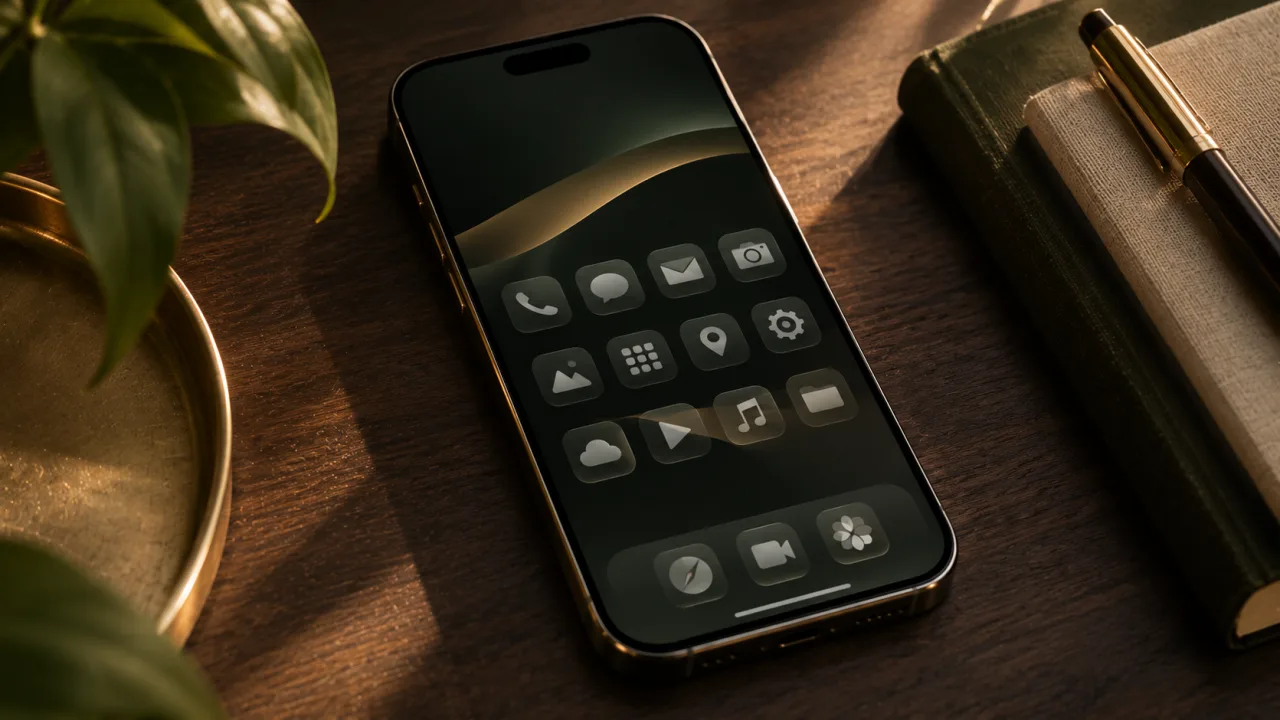
Às 22 horas, o iPhone troca para o modo escuro e a tela inicial inteira muda de tom. Alguns ícones escurecem com elegância. Outros parecem recortados de outra tela, com o fundo branco aceso no meio da noite. A diferença está em quem preparou as aparências do ícone e em quem deixou o sistema adivinhar.
No iOS, o ícone de app tem hoje até 6 variações de aparência: padrão, escura, transparente clara, transparente escura, tingida clara e tingida escura. Elas são montadas em camadas, no aplicativo Icon Composer da Apple, e recebem efeitos de vidro aplicados pelo sistema. O desafio é passar por todas elas sem perder a cor e a forma da marca.
Este artigo explica cada aparência, como as camadas funcionam, o que muda no desenho para cada variação e como conferir o conjunto. Ele integra a frente de ícone de aplicativo, na seção de ícones e símbolos da Trilion.
Quais são as aparências do ícone no iOS
As diretrizes da Apple descrevem 6 variações: padrão, escura, transparente em clara e escura, e tingida em clara e escura. O usuário escolhe uma delas para a tela inicial, e o ícone precisa estar pronto para todas.
Padrão
A aparência padrão, clara, é a versão de referência do ícone. É nela que a marca aparece com as cores completas. As outras variações partem dela, e a Apple orienta usar o ícone claro como base para o escuro.
Escura
A versão escura acompanha o modo escuro do aparelho. As diretrizes pedem que ela pareça natural ao lado dos ícones e widgets do sistema: mais contida, sem imagens muito claras e com fundos de cor que garantam contraste. A documentação de configuração do Xcode acrescenta que o ícone escuro deve ter fundo transparente, para o fundo do sistema aparecer.
Transparente e tingida
Na aparência transparente, o ícone vira uma peça de vidro sobre o papel de parede. Na tingida, o sistema aplica uma cor escolhida pelo usuário. Nas 2, a cor da marca deixa de ser o principal recurso de reconhecimento. A documentação do Xcode indica que o ícone tingido parte de uma versão em tons de cinza.
O que o sistema faz sozinho
Segundo as diretrizes, o sistema gera automaticamente as variações que o app não fornece. Isso parece conveniente, mas significa que a versão escura ou tingida de uma marca pode ser decidida por um algoritmo. Para quem cuida da identidade, fornecer as variações é a forma de manter o controle.
Onde o ícone aparece além da tela inicial
As diretrizes lembram que o ícone aparece também nos resultados de busca, nas notificações, nos ajustes do sistema e nas folhas de compartilhamento. Em vários desses lugares, ele é bem menor que na tela inicial, e o sistema o reduz a partir do mesmo desenho. Uma aparência que funciona grande pode perder detalhes no tamanho dos ajustes. Por isso a conferência de cada variação precisa incluir a versão pequena, e não só a prancha ampliada.
Camadas e vidro: como o ícone é montado hoje
O ícone do iOS é formado por um fundo e uma ou mais camadas à frente. O sistema aplica sobre elas efeitos de vidro, como reflexo, refração e translucidez, que se ajustam ao tamanho e mudam entre versões do sistema.
Por que camadas
As diretrizes dizem que é possível enviar uma imagem sem camadas, mas que as camadas dão mais controle sobre como o desenho é representado. Com uma imagem única, o sistema tenta separar frente e fundo por conta própria e aplica o efeito de vidro só a formas grandes e simples, deixando de fora textos e linhas finas.
O Icon Composer
O Icon Composer é o aplicativo da Apple, incluído no Xcode, para montar um único arquivo de ícone em camadas. Ele importa as camadas em SVG ou PNG, organiza essas camadas em até 4 grupos, aplica os efeitos e mostra prévias nas aparências padrão, escura e monocromática, com as opções transparente e tingida. O Xcode gera as variações a partir desse arquivo.
A documentação da Apple acrescenta que o arquivo do Icon Composer substitui o conjunto de ícones antigo do projeto, e que as versões mais antigas do sistema recebem ícones gerados automaticamente no momento da compilação. Para quem desenha, isso significa preparar um arquivo só, bem organizado, em vez de dezenas de tamanhos exportados à mão. Os grupos de camadas também permitem aplicar o mesmo efeito a várias formas de uma vez.
Bordas e formatos
As diretrizes pedem bordas bem definidas nas camadas da frente, sem contornos suaves ou esfumados, para que reflexos e sombras do sistema funcionem. Pedem também vetor sempre que possível, com textos convertidos em contorno, e PNG para degradês complexos e imagens em pixels. Um fundo importado precisa ocupar o quadro inteiro e ser opaco.
- Quadro: 1024 por 1024 pixels para iPhone, iPad e Mac.
- Forma final: retângulo de cantos arredondados, aplicado pelo sistema.
- Camadas: fundo e uma ou mais formas à frente, em até 4 grupos.
- Arquivos: SVG de preferência, PNG quando o vetor não serve.
- Efeitos: reflexo, sombra e desfoque ficam por conta do sistema.
No iOS atual, metade do acabamento do ícone é feita pelo sistema. O desenho bom é o que deixa espaço para isso.
Como manter a cor e a forma da marca em todas as aparências?
A forma é o que atravessa as 6 variações. A cor da marca resiste na padrão e, com ajustes, na escura. Nas aparências transparente e tingida, quem carrega o reconhecimento é a silhueta.
Manter os mesmos elementos
A Apple orienta manter as características do ícone constantes entre as aparências e evitar trocar elementos de uma versão para outra. Quem muda o símbolo no modo escuro faz o usuário procurar o app de novo toda vez que a tela troca de modo.
A cor no modo escuro
No escuro, a paleta pode ser mantida, mas tende a ficar mais contida. A orientação é escolher cores complementares e evitar imagens muito claras. Na prática, isso pede uma versão da cor da marca pensada para fundo escuro, decisão que deve conversar com a identidade visual, onde a paleta é definida.
A forma nas versões sem cor
Na tingida e na transparente, um ícone que dependia de 2 cores contrastantes pode virar uma mancha. O teste é simples: converter o ícone em tons de cinza e ver se ele ainda é reconhecível. Se não for, o problema está na forma, e não na cor.
Formas cheias e sobrepostas
As diretrizes sugerem considerar formas cheias e sobrepostas, que ganham profundidade com transparência e desfoque, e mostram formas só de contorno como exemplo do que não fazer. É o oposto do que acontece nos ícones de interface, onde o contorno costuma ser o estilo padrão, como mostra o artigo sobre ícones de contorno ou preenchidos.
O que evitar no desenho do ícone para iOS
As diretrizes da Apple listam cuidados que valem para todas as aparências: simplicidade, pouco texto, ilustração em vez de fotografia e nenhum efeito desenhado à mão.
Texto
Texto só deve entrar quando é essencial à marca. As diretrizes explicam que ele não ajuda na acessibilidade nem na tradução, fica ilegível em tamanho pequeno e polui o ícone. Palavras como assistir ou novo devem ser evitadas. Uma inicial, como recurso de memória, pode funcionar.
Fotografia e cópias de interface
Fotos não funcionam bem nas diferentes aparências, em tamanhos pequenos ou na divisão em camadas. A orientação é preferir representação gráfica. Também não se deve copiar componentes de interface nem usar capturas de tela do app como ícone.
Efeitos desenhados
Reflexos, sombras, chanfros, desfoques e brilhos desenhados no arquivo ficam estáticos, enquanto os do sistema são dinâmicos. Os 2 podem entrar em conflito. A recomendação é deixar o sistema cuidar desses efeitos e, se algum for usado, testá-lo no Icon Composer ou no aparelho.
Máscara já aplicada
As camadas devem chegar quadradas e sem os cantos arredondados, porque o sistema aplica a máscara em todas as bordas. Camadas já recortadas prejudicam os reflexos e deixam as bordas serrilhadas. O conteúdo principal fica no centro, para não ser cortado.
Simplicidade como regra
A primeira orientação das diretrizes é encontrar um único conceito que represente o app e expressá-lo com poucas formas, sobre um fundo simples, como cor sólida ou degradê. O ícone não precisa ocupar o quadro inteiro. Essa economia ajuda em todas as aparências: quanto menos formas, menos coisas para ajustar no escuro, no tingido e no transparente. Também evita linhas muito finas e cantos agudos, que somem em tamanho pequeno.
Coerência entre plataformas
A Apple pede que o ícone seja coerente em todas as plataformas onde o app existe, para que as pessoas o encontrem em qualquer aparelho. O iPhone, o iPad, o Mac e o relógio recebem quadros e recortes diferentes, mas o mesmo conceito. Uma marca que muda o símbolo de um aparelho para outro cria a dúvida de serem 2 apps.
Como conferir as aparências antes de publicar
A conferência compara as 6 variações lado a lado, em tamanho real, sobre papéis de parede diferentes. O Icon Composer simula boa parte disso, mas o aparelho tem a palavra final.
O roteiro
- Separe o desenho em fundo e camadas da frente, com bordas definidas e sem máscara.
- Importe as camadas no Icon Composer e organize os grupos.
- Defina a cor e a opacidade de cada grupo para as aparências escura e monocromática.
- Veja as prévias padrão, escura, transparente e tingida, em clara e escura.
- Converta o ícone em tons de cinza fora da ferramenta e confira se a silhueta se sustenta.
- Instale no aparelho e alterne os modos da tela inicial, ao lado de outros apps.
- Confira o ícone pequeno, como aparece nos ajustes e nas notificações.
Alternativos e loja
Se o app oferece ícones alternativos, cada um precisa das próprias variações escura, transparente e tingida, segundo as diretrizes. O artigo sobre ícones alternativos trata dessa escolha. O ícone exibido na loja tem regras de conteúdo próprias, tema do artigo sobre o ícone na página da loja.
O par com o Android
Muitas marcas publicam o mesmo app nas 2 plataformas. A camada monocromática do Android e as aparências tingidas do iOS pedem a mesma virtude: uma silhueta forte. Desenhar as 2 juntas evita retrabalho. O artigo sobre o ícone adaptável do Android detalha o lado do Google.
O que levar para a revisão do ícone no iOS
Leve uma prancha com as 6 aparências lado a lado e uma versão em cinza: ela mostra em poucos minutos se a marca sobrevive quando a cor muda ou some.
O essencial deste artigo
O ícone do iOS tem 6 aparências, montadas em camadas e acabadas pelo sistema com efeitos de vidro. As variações não fornecidas são geradas automaticamente. A forma é o que atravessa todas elas, e a cor da marca precisa de uma versão pensada para o escuro. Texto, foto, máscara aplicada e efeitos desenhados atrapalham.
- O ícone tem camadas separadas, com bordas definidas.
- As versões escura e tingida foram desenhadas, e não deixadas ao sistema.
- Os mesmos elementos aparecem em todas as aparências.
- A versão em cinza continua reconhecível.
- Nenhuma camada traz sombra, brilho ou cantos arredondados.
O próximo passo
Se a prancha revelou aparências geradas pelo sistema que não representam a marca, a página de ícone de aplicativo mostra como o projeto é organizado. Fundada em 1995, a Trilion tem escritório em Moema, na zona sul de São Paulo. Estratégia, desenho e aplicação digital ficam com uma única equipe, e cada proposta só é redigida após o briefing.
Sobre este texto
Texto escrito para a seção de ícones e símbolos do hub de Design da Trilion. Os fatos citados vêm das fontes listadas a seguir, lidas em 17/11/2026. O roteiro de conferência e o teste da versão em cinza são leitura editorial sobre essas fontes.
As diretrizes da Apple para ícones mudam com as versões do sistema. A página consultada registra atualizações recentes, e vale conferi-la na data de cada projeto.
- Apple Human Interface Guidelines, App icons: https://developer.apple.com/design/human-interface-guidelines/app-icons (consulta em 17/11/2026)
- Apple Developer, Creating your app icon using Icon Composer: https://developer.apple.com/documentation/xcode/creating-your-app-icon-using-icon-composer (consulta em 17/11/2026)
- Apple Developer, Configuring your app icon using an asset catalog: https://developer.apple.com/documentation/xcode/configuring-your-app-icon (consulta em 17/11/2026)
