
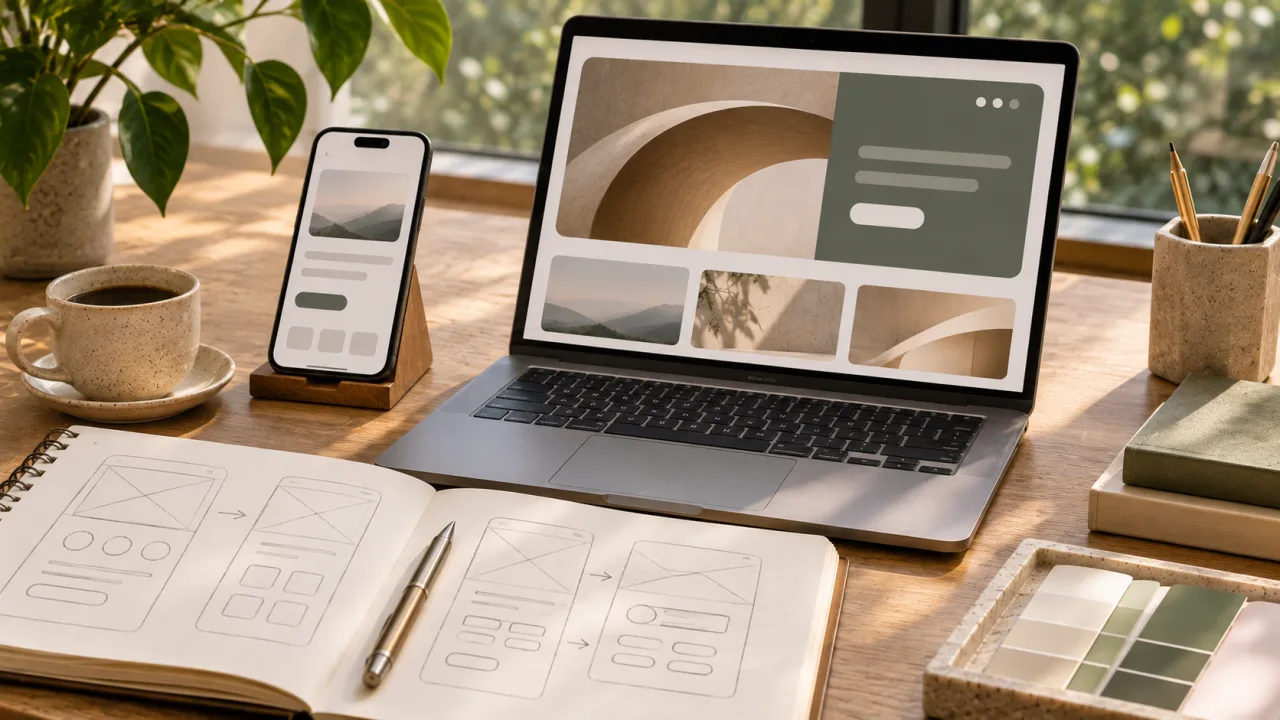
Na lista de resultados da loja, cada app ocupa uma faixa: ícone, nome, nota e, logo abaixo, de 1 a 3 retângulos com telas. A pessoa ainda não instalou nada, não abriu nada, não tocou em botão nenhum. Ela decide olhando esses retângulos. Para ela, eles são o app.
As imagens da loja de aplicativos são, por isso, a primeira interface do produto. Elas mostram telas reais, com legendas curtas, numa ordem pensada, e seguem regras de medida e de conteúdo que mudam entre a App Store e o Google Play. Uma captura errada pode atrasar a publicação; uma sequência mal pensada esconde justamente o que o app faz melhor.
Este artigo reúne as medidas, as regras e um método para montar a sequência de capturas nas 2 lojas, com base na ajuda do App Store Connect, nas diretrizes da Apple e na Central de Ajuda do Google Play Console. O tema pertence à frente de interfaces de aplicativos, na seção de interfaces digitais.
Por que as capturas são a primeira tela do app
Nas buscas da loja, as primeiras capturas aparecem antes de qualquer texto longo, e a decisão de abrir a página do app costuma ser tomada por elas.
O que aparece na busca
Segundo a Apple, dependendo da orientação das capturas, as 3 primeiras imagens, ou só a primeira, aparecem nos resultados de busca quando o app não tem vídeo de apresentação. A recomendação da própria Apple é que essas imagens mostrem a essência do app. A primeira captura, portanto, é desenhada como uma tela de abertura, e não escolhida no fim do projeto.
Quantas cabem
A página de produto da App Store aceita até 10 capturas. No Google Play, o limite é de 8 capturas por tipo de aparelho suportado. Nas 2 lojas, a maioria das pessoas não chega à última, o que torna a ordem tão importante quanto o conteúdo.
A mesma lógica de uma tela
Cada captura funciona como uma tela com uma só mensagem: uma função, um benefício, uma tarefa resolvida. Hierarquia, contraste e leitura em tamanho pequeno valem aqui como dentro do app. O que muda é o contexto: a captura aparece reduzida, ao lado de concorrentes, e precisa ser entendida sem toque.
Antes de ser instalado, o app é uma fileira de imagens. O desenho começa ali.
Medidas e formatos de cada loja
A App Store pede capturas em medidas fixas por tipo de aparelho, e o Google Play aceita uma faixa de medidas com limite de proporção; os 2 recusam transparência.
App Store
A ajuda do App Store Connect define as regras principais:
- Quantidade: de 1 a 10 capturas por tamanho de aparelho.
- Formatos: JPEG, JPG ou PNG, sem canal de transparência.
- iPhone: pelo menos 1 captura para iPhone com Dynamic Island de tela média, como 1179 por 2556 ou 1206 por 2622 pixels na vertical.
- iPad: se o app roda no iPadOS, pelo menos 1 captura para a tela de 13 polegadas, como 2064 por 2752 ou 2048 por 2732 pixels na vertical.
- Redução automática: quando a interface é igual em vários tamanhos, basta enviar a maior resolução exigida, e a loja reduz para os aparelhos menores.
Google Play
A Central de Ajuda do Play Console trata as capturas como recursos de prévia, com estas regras:
- Mínimo para publicar: 2 capturas, somando os tipos de aparelho.
- Formatos: JPEG ou PNG de 24 bits, sem transparência.
- Medidas: lado menor de pelo menos 320 pixels, lado maior de até 3840 pixels, e o lado maior não pode passar do dobro do menor.
- Para recomendações: pelo menos 4 capturas com resolução mínima de 1080 pixels, em 9 por 16 na vertical, com no mínimo 1080 por 1920.
- Imagem de destaque: 1024 por 500 pixels, também sem transparência.
O ícone e as outras peças
O Google Play pede ainda o ícone em PNG de 512 por 512 pixels e proíbe nele selos ou textos que sugiram ranking ou preço. O desenho do ícone tem uma frente própria no hub, a de ícones de aplicativo. Aqui, o que importa é que ícone, capturas e imagem de destaque formem um conjunto coerente.
O que as regras das lojas pedem e o que proíbem
As 2 lojas pedem que as imagens mostrem o app em uso, e o Google Play lista expressões e elementos que as capturas devem evitar.
O app em uso
A diretriz 2.3.3 da revisão da Apple diz que as capturas devem mostrar o app em uso, e não apenas a arte do título, a tela de login ou a tela de abertura. A mesma diretriz admite textos e imagens sobrepostos, por exemplo para mostrar um ponto de toque. O Google Play vai na mesma direção: as capturas devem demonstrar a experiência real dentro do app, com foco nas funções e no conteúdo principais.
O que o Google Play pede para evitar
A Central de Ajuda do Play Console lista o que deve ficar fora das imagens:
- Chamadas para baixar: frases como baixe agora ou instale agora.
- Ranking e promoção: palavras como melhor, número 1, top, novo, desconto ou promoção.
- Texto com prazo: conteúdo que fica velho rápido, como uma data comemorativa esquecida no ar.
- Pessoas tocando: dedos ou mãos interagindo com o aparelho.
- Selos de loja e marcas de terceiros: sem autorização, ficam de fora.
Preços e termos nas imagens da Apple
A diretriz 2.3.7 da Apple diz que metadados como nome, subtítulo, capturas e vídeos não devem incluir preços, termos ou descrições que não sejam próprios daquele tipo de metadado. Na prática, a captura mostra a tela, e a condição comercial fica fora dela. Esse cuidado combina com o tom sóbrio que a página do app deve ter.
Como montar a sequência de capturas?
A sequência começa pela tarefa mais importante do app e dedica cada captura seguinte a uma função ou benefício, com uma legenda curta por imagem.
A ordem da Apple
A Apple recomenda usar imagens tiradas da própria interface do app e concentrar cada captura seguinte em um benefício ou função principal. É a mesma lógica de um índice: a primeira imagem diz o que o app é; as outras dizem o que ele faz.
Passo a passo
- Liste as tarefas: o que o usuário resolve no app, em ordem de importância.
- Escolha a primeira: a tela que melhor resume o app, pensando que ela pode aparecer sozinha na busca.
- Uma tarefa por captura: de 4 a 6 telas, cada uma com uma mensagem.
- Use dados de exemplo cuidados: nomes, fotos e números verossímeis, sem informação real de cliente.
- Escreva a legenda: uma frase curta por imagem, que explique a tela sem repetir o que ela já mostra.
- Revise em tamanho reduzido: como a imagem aparece na lista de resultados, e não só na tela cheia.
A legenda
A legenda é texto de interface, e não slogan. Ela diz o que a pessoa faz naquela tela, em poucas palavras, com a tipografia da marca e contraste suficiente para leitura em tamanho pequeno. As expressões que o Google Play pede para evitar valem como bom critério também para a App Store.
Erros comuns na primeira captura
O erro mais frequente é abrir a sequência com a tela de login ou com a marca sozinha sobre um fundo de cor, justamente o que a diretriz da Apple diz não bastar. Outro é usar uma tela cheia de dados miúdos, que vira ruído quando a imagem aparece reduzida na busca. Um terceiro é mostrar uma função secundária porque ela rende uma imagem bonita. A primeira captura responde a uma só pergunta: o que este app resolve.
Tema escuro, idiomas, tablets e texto alternativo
Se o app tem tema escuro, versões em outros idiomas ou telas de tablet, as capturas mostram isso, e cada imagem recebe uma descrição em texto no Google Play.
Tema escuro
A Apple sugere, quando o app tem modo escuro, incluir pelo menos uma captura que mostre essa experiência. Para quem usa o aparelho sempre no escuro, essa imagem responde a uma dúvida antes da instalação. O desenho da segunda paleta está no artigo sobre o modo escuro em aplicativos.
Idiomas e tablets
Quando o app está disponível em vários idiomas, a Apple recomenda localizar capturas e vídeos para cada mercado, além da descrição e das palavras-chave. Se o app roda em tablet, as capturas de tablet mostram as telas adaptadas, e não a tela do celular ampliada. As diferenças de navegação entre iPad e tablets Android estão no artigo sobre iOS e Android.
Texto alternativo
O Google Play pede texto alternativo para cada imagem e captura, com até 140 caracteres, sem expressões como foto de. Essa descrição serve a quem usa leitor de tela e obriga a equipe a dizer, em uma frase, o que cada imagem mostra. Uma captura que não cabe em 140 caracteres de descrição provavelmente tem mensagens demais.
Vídeo de apresentação nas 2 lojas
O vídeo mostra o app funcionando em poucos segundos, com imagens capturadas do próprio app, e as 2 lojas limitam duração, formato e conteúdo.
Na App Store
A Apple aceita até 3 vídeos de apresentação por página, com até 30 segundos cada, feitos com imagens capturadas no aparelho. Eles começam a tocar sem som quando a pessoa abre a página, por isso os primeiros segundos precisam funcionar sem áudio. A diretriz 2.3.4 diz que os vídeos só podem usar capturas de tela do próprio app, com narração e textos sobrepostos quando ajudarem a explicar.
Quando o vídeo não toca sozinho, a loja mostra um quadro escolhido como capa. Esse quadro é desenhado como uma captura a mais.
No Google Play
No Google Play, o vídeo é um link de YouTube público ou não listado, sem anúncios e sem restrição de idade. A Central de Ajuda recomenda mostrar o app nos primeiros 10 segundos, manter pelo menos 80% do vídeo fiel à experiência de uso, ser breve, porque só os primeiros 30 segundos tocam sozinhos, e incluir legendas.
O vídeo vale o esforço?
Para apps em que o movimento é parte do valor, como um gesto, uma animação de resultado ou uma câmera, o vídeo mostra o que a captura não consegue. Para apps de formulário e consulta, uma boa sequência de capturas costuma bastar. A decisão entra no briefing, com o roteiro de cenas, e não depois do lançamento.
O que pedir ao receber as imagens da loja
Receba as imagens da loja como parte do desenho do app, conferidas contra as medidas e as regras de cada loja e com os arquivos-fonte para as próximas versões.
Checklist de entrega
- Capturas nas medidas exigidas por cada loja, sem transparência
- Primeira captura pensada para aparecer sozinha na busca
- Legendas curtas, sem chamadas para baixar e sem termos de ranking
- Pelo menos uma captura em tema escuro, se o app tiver esse tema
- Versões por idioma e por tablet, quando fizerem parte do lançamento
- Texto alternativo de até 140 caracteres para cada imagem do Google Play
- Arquivos-fonte editáveis, para atualizar as telas a cada nova versão
Os outros artigos desta frente
As telas que aparecem nas capturas também passam pelos pedidos de acesso a câmera e localização, tema do artigo sobre telas de permissão. A visão geral de todas as seções está em Design.
Próximo passo
Se as imagens da loja fazem parte do lançamento, inclua essa necessidade no briefing da página de interfaces de aplicativos. Na Trilion, que atua em São Paulo desde 1995, estratégia, desenho e aplicação digital são do mesmo grupo de pessoas, e a proposta é redigida só depois do briefing.
Sobre este texto
Texto do hub de Design da Trilion. Medidas, limites e regras das 2 lojas foram lidos nas páginas de ajuda e de diretrizes listadas abaixo, em 17/11/2026; o passo a passo da sequência e o checklist são leitura editorial.
As lojas revisam medidas e regras com frequência. Antes de enviar as imagens, confira a versão vigente de cada página de ajuda.
- Apple, App Store Connect Help, Screenshot specifications: https://developer.apple.com/help/app-store-connect/reference/app-information/screenshot-specifications (consulta em 17/11/2026)
- Apple Developer, Creating your product page: https://developer.apple.com/app-store/product-page/ (consulta em 17/11/2026)
- Apple Developer, App Review Guidelines: https://developer.apple.com/app-store/review/guidelines/ (consulta em 17/11/2026)
- Google Play Console Help, Add preview assets to showcase your app: https://support.google.com/googleplay/android-developer/answer/9866151 (consulta em 17/11/2026)
