
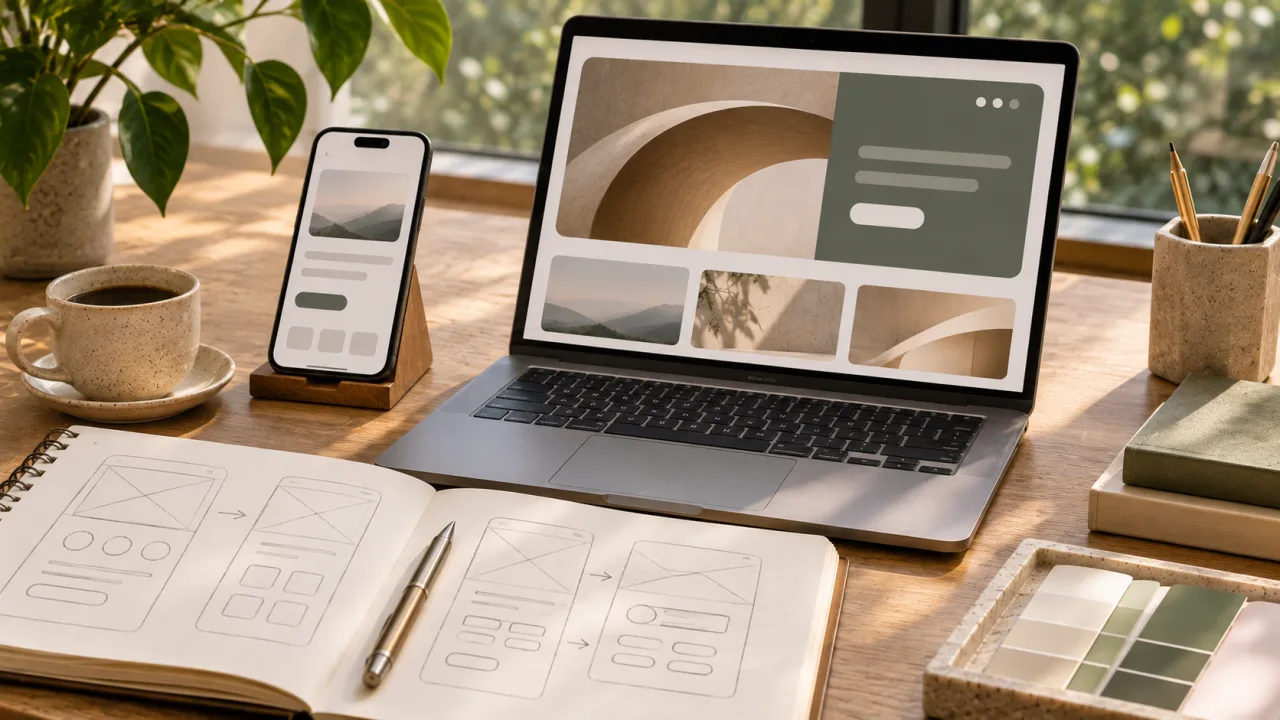
Sobre a mesa, 2 celulares abertos no mesmo aplicativo. As telas têm a mesma foto, o mesmo título e o mesmo botão de compra. Ainda assim, a barra de baixo tem outro desenho, a folha de opções sobe de outro jeito e o caminho de volta não fica no mesmo lugar. Nenhum dos 2 está errado: cada um segue o próprio sistema.
Essa é a diferença entre iOS e Android que interessa a quem contrata o desenho de um app. A lógica das telas pode ser a mesma nas 2 plataformas. A navegação, o gesto de voltar, as folhas que sobem da base e as barras de comandos mudam, e cada mudança vira trabalho de desenho, de revisão e de programação.
Este artigo mostra onde estão essas diferenças, com base nas Human Interface Guidelines, da Apple, e na documentação do Material Design e do Android, do Google. No fim, há uma lista para levar ao orçamento de um app para as 2 lojas. O tema faz parte da frente de interfaces de aplicativos, dentro da seção de interfaces digitais.
Por que iOS e Android não pedem as mesmas telas
Cada sistema tem um guia próprio e um público treinado nele, por isso o app que ignora as convenções de um dos 2 parece importado naquela plataforma.
2 guias, 2 hábitos
A Apple publica as Human Interface Guidelines. O Google mantém o Material Design e a documentação para desenvolvedores Android. Os 2 conjuntos descrevem barras, botões, folhas, menus e gestos. Quem usa um iPhone há anos aprendeu um repertório; quem usa Android aprendeu outro. O desenho do app conversa com esse repertório ou briga com ele.
O que pode ser igual
Conteúdo, ordem das tarefas, textos, fotografia, ilustração, tipografia de títulos e paleta podem ser os mesmos. Também pode ser o mesmo o mapa de telas: quais telas existem e como uma leva à outra. É nessa camada que a marca se mantém reconhecível de um aparelho para o outro.
O que costuma mudar
Mudam os componentes que o sistema oferece e o comportamento que o usuário espera deles. Os pontos que mais pesam no orçamento são estes:
- Navegação principal: a barra de abas do iOS e a barra de navegação do Material têm regras diferentes de rótulo e de quantidade.
- Voltar: no iOS, o botão fica na barra do topo; no Android, o voltar é do sistema, por gesto ou botão.
- Folhas: as 2 plataformas têm painéis que sobem da base, com alturas, alças e formas de fechar próprias.
- Barras de comandos: título, ações e menu de itens extras seguem regras de espaço distintas.
- Telas grandes: iPad e tablets Android reorganizam a navegação de formas diferentes.
Barra de abas no iOS, barra de navegação no Android
As 2 plataformas põem a navegação principal na base do celular, mas tratam rótulos, quantidade de destinos e telas grandes de modos diferentes.
A barra de abas do iOS
Nas Human Interface Guidelines, a barra de abas serve para navegar entre seções do app, e não para executar ações. Para comandos sobre o conteúdo da tela, a indicação é usar a barra de ferramentas. No iPhone, a barra de abas flutua sobre o conteúdo, na base da tela.
O guia pede rótulo em cada aba, de preferência com uma só palavra. Pede também que a barra continue visível quando a pessoa troca de seção, porque escondê-la faz o usuário esquecer onde está. A exceção é a janela modal que cobre a barra por um momento.
As regras que mais afetam o desenho
Algumas orientações da Apple mudam decisões de produto, e não só de aparência. Vale conhecê-las antes de definir as seções do app:
- Abas não somem: o guia pede que nenhum botão da barra seja desativado ou escondido, mesmo quando a seção está vazia. A tela da seção explica por que não há conteúdo.
- Menos abas, menos esforço: o texto lembra que navegar entre poucas abas é mais fácil.
- Cuidado com o Mais: quando falta largura, a última aba vira um item Mais, que esconde o restante numa lista. O guia recomenda evitar essa situação.
- Selos com parcimônia: o selo vermelho na aba fica reservado para informação crítica.
A barra de navegação do Material
A documentação dos componentes do Material para Android informa que a barra de navegação tem de 3 a 5 destinos e que o componente não aceita mais de 5 itens. O comportamento automático do rótulo também é diferente do iOS: com até 3 itens, todos aparecem com texto; com 4 ou 5, o texto aparece só no item selecionado.
Para o desenho, isso significa decidir cedo se o app terá 3, 4 ou 5 destinos e se os rótulos ficam sempre visíveis. Um app com 5 seções e ícones pouco óbvios pede rótulo fixo nas 2 plataformas, mesmo que o padrão do Android seja outro.
iPad e tablets Android
No iPad, a barra de abas fica perto do topo e pode ganhar um botão que a converte em barra lateral. No Android, a documentação do Material recomenda que, a partir de telas médias, os itens da barra passem a uma configuração horizontal, com ícone e texto lado a lado. Se o app vai rodar em tablet, essas versões entram no escopo desde o início.
Como funciona o voltar em cada sistema?
No iOS, voltar é um botão desenhado na barra do topo do app; no Android, voltar é uma ação do sistema, e o app precisa responder bem a ela em qualquer tela.
O botão de voltar no iOS
As Human Interface Guidelines tratam a barra do topo como o lugar da navegação dentro de uma hierarquia. O guia pede o botão padrão de voltar e o botão padrão de fechar, com os símbolos do sistema, e desaconselha escrever a palavra Voltar ou Fechar no lugar do símbolo. Um botão de voltar personalizado precisa parecer e se comportar como o padrão.
O voltar do sistema no Android
No Android, o voltar vem do sistema, por gesto ou por botão. A documentação descreve o voltar preditivo: durante o gesto, o usuário vê uma prévia animada de para onde vai, como a tela inicial atrás do app. A partir do Android 15, animações do sistema como a volta para a tela inicial aparecem por padrão nos apps preparados para esse recurso.
A mesma documentação dá um exemplo útil para o desenho. Quando o usuário preencheu um formulário, o app pode interceptar o gesto e mostrar uma confirmação antes de sair. Quando não há nada a perder, o gesto segue o caminho normal.
O que isso muda nas telas
No Android, toda tela precisa ter um destino claro para o voltar, porque o usuário pode acioná-lo a qualquer momento. No iOS, o botão de voltar ocupa espaço no topo e disputa lugar com o título e com as ações. O desenho registra, para cada fluxo, o que acontece ao voltar e em que casos aparece a pergunta sobre dados não salvos.
No Android, o voltar não é um botão do app. É um hábito do usuário que o app precisa respeitar em todas as telas.
Folhas que sobem da base: parecidas, mas não iguais
As 2 plataformas usam painéis que sobem da base da tela, e cada uma define de modo próprio as alturas de parada, a alça de arrastar e as formas de fechar.
As folhas do iOS
No guia da Apple, a folha serve para pedir uma informação ou para uma tarefa simples, que termina com a volta à tela de origem. No iPhone, ela pode parar em 2 alturas definidas pelo sistema: a grande, totalmente aberta, e a média, com cerca de metade da altura. A alça no topo mostra que a folha pode ser arrastada e, com um toque, alterna entre as alturas.
Os botões também têm lugar certo. Em folhas de uma só tela, Cancelar fica na borda inicial da barra do topo, e Concluído fica na borda final. O guia pede que Concluído nunca apareça sozinho, para que a pessoa sempre tenha um jeito de sair sem confirmar. E pede uma só folha por vez: abrir uma folha de dentro de outra faz o usuário perder a noção de onde está.
As folhas do Material
A documentação do Material separa 2 tipos. A folha padrão convive com a tela principal, sem bloqueá-la. A folha modal apresenta escolhas e impede a interação com o resto da tela, que fica atrás de uma camada escurecida. A modal fecha com um toque fora dela ou quando é arrastada até o fim para baixo.
A alça de arrastar é opcional no Material e, segundo a documentação, tem largura e altura mínimas de 48 dp. Ela também atende quem usa tecnologia assistiva: um toque alterna entre aberta e recolhida.
O que desenhar uma vez e o que desenhar 2 vezes
O conteúdo da folha, a ordem das opções e os textos podem ser desenhados uma vez. A barra do topo, a posição dos botões de confirmar e cancelar e o comportamento de fechar pedem uma versão por plataforma. Folhas que dependem de alturas intermediárias merecem um protótipo no aparelho, porque a metade da tela de um iPhone e a de um Android não mostram o mesmo número de itens.
Barras de ferramentas, menus e escolhas
Os comandos sobre o conteúdo mudam de lugar e de forma entre os sistemas, e o desenho precisa decidir onde cada ação mora antes de detalhar os botões.
A barra de ferramentas do iOS
O guia da Apple descreve a barra de ferramentas como o lugar do título, dos controles de navegação e das ações. Ele pede escolha cuidadosa dos itens, para que cada um possa ser distinguido e tocado, e um menu Mais só quando for mesmo necessário, com as ações menos importantes dentro dele.
Títulos curtos de propósito
Para o título da barra, a orientação é uma palavra ou frase curta, com menos de 15 caracteres, para sobrar espaço para os controles. O guia também desaconselha usar o nome do app como título, porque ele não diz em que parte do conteúdo a pessoa está.
Na prática, nomes longos de produto, de coleção ou de serviço precisam de uma versão curta para a barra. Essa decisão é de texto e de desenho ao mesmo tempo, e deve constar no arquivo entregue para as 2 plataformas.
Esconder a barra, e saber trazê-la de volta
O guia admite esconder as barras por um tempo, para uma leitura sem distrações ou para mostrar mais conteúdo. A condição é fazer isso quando o contexto pede e oferecer um jeito confiável de restaurar o que sumiu. Em apps de leitura, de fotografia ou de catálogo, esse comportamento precisa estar desenhado, e não deixado para a programação decidir.
O equivalente no Android
No Material, a folha modal funciona como alternativa a menus e a diálogos simples, apresentando um conjunto de escolhas. O desenho pode partir da mesma lista de opções usada no iOS e ajustar a forma: posição do cancelar, destaque da opção que apaga dados e maneira de fechar. O que não deve mudar entre as plataformas é a ordem lógica e o texto de cada escolha.
Como prever as 2 plataformas no orçamento?
O orçamento fica comparável quando o contratante pede, por escrito, quais componentes terão versão para iOS e para Android e quais telas serão desenhadas nas 2 plataformas.
Uma lista de diferenças por componente
A forma mais clara de prever o trabalho é uma lista simples, no próprio briefing, com uma linha por componente e a indicação de cada plataforma. Confira se a proposta cobre ao menos estes itens:
- Barra de navegação principal, com número de destinos e regra de rótulo
- Barra do topo, com título curto, voltar e ações
- Comportamento do voltar do sistema no Android, tela a tela
- Folhas, com alturas de parada, alça e botões
- Menus de escolha, com posição do cancelar e destaque da opção destrutiva
- Versões para tablet, quando o app rodar em telas grandes
Passo a passo para montar o pedido
- Liste as tarefas: o que o usuário faz no app, em ordem de frequência.
- Defina as seções: de 3 a 5 destinos principais, com nomes de uma palavra.
- Marque os fluxos com saída arriscada: formulários, pagamentos, edição de conteúdo.
- Indique as plataformas e os aparelhos: celular, tablet ou os 2, em iOS, Android ou ambos.
- Pergunte a forma de construção: nativo para cada sistema ou um código para os 2.
- Peça protótipo no aparelho: nas 2 plataformas, para as telas de maior uso.
A conversa com quem programa
A forma de construção define quanto o desenho pode seguir cada sistema. A página da frente compara app nativo, multiplataforma e web, e a frente de aplicativos mobile trata da programação. O ideal é que desenho e programação combinem a lista de diferenças antes da primeira tela, e não depois da primeira revisão.
Uma tela pode servir às 2 plataformas. Um componente quase nunca serve sem ajuste.
O que levar para a conversa sobre as telas do app
Leve a lista de tarefas, o número de seções e a lista de componentes por plataforma: com elas, o desenho e o orçamento partem da mesma base.
O essencial deste artigo
iOS e Android aceitam a mesma lógica de telas, a mesma paleta e os mesmos textos. Mudam a barra de navegação, o voltar, as folhas, as barras de comandos e o comportamento em tablet. Cada diferença tem uma regra pública nos guias das 2 plataformas, e cada regra vira decisão de desenho que deve constar na proposta.
Próximos passos
Outros 3 artigos desta frente aprofundam pontos que também mudam entre os sistemas: o modo escuro em aplicativos, as telas que antecedem os pedidos de permissão e as imagens da loja de aplicativos. O método de teste com usuários fica na seção de Design UX & UI, e o panorama do hub está em Design.
A Trilion trabalha em São Paulo desde 1995. As mesmas pessoas pensam a estratégia, desenham as telas e acompanham a aplicação digital, e a proposta só sai depois do briefing, que pode ser montado na página da frente de interfaces de aplicativos.
Sobre este texto
Comparação feita para a frente de aplicativos do hub de Design da Trilion. Cada regra de plataforma citada vem de uma das páginas listadas abaixo, lidas em 17/11/2026; a lista de componentes e as recomendações de orçamento são leitura editorial.
Os guias das 2 plataformas mudam com frequência. Antes de fechar um projeto, vale conferir a versão vigente de cada página.
- Apple, Human Interface Guidelines, Tab bars: https://developer.apple.com/design/human-interface-guidelines/tab-bars (consulta em 17/11/2026)
- Apple, Human Interface Guidelines, Sheets: https://developer.apple.com/design/human-interface-guidelines/sheets (consulta em 17/11/2026)
- Apple, Human Interface Guidelines, Toolbars: https://developer.apple.com/design/human-interface-guidelines/toolbars (consulta em 17/11/2026)
- Android Developers, Add support for the predictive back gesture: https://developer.android.com/guide/navigation/custom-back/predictive-back-gesture (consulta em 17/11/2026)
- Material Components for Android, Navigation bar: https://github.com/material-components/material-components-android/blob/master/docs/components/BottomNavigation.md (consulta em 17/11/2026)
- Material Components for Android, Bottom sheets: https://github.com/material-components/material-components-android/blob/master/docs/components/BottomSheet.md (consulta em 17/11/2026)
